安装指南
支持系统
| 平台 | 访问方式 / 支持情况 | 说明 |
|---|---|---|
| 🌐 网页版 | ✅https://pan.ustc.edu.cn | 直接访问即可使用 |
| 📱 iOS 客户端 | ✅苹果App Store下载 | 点击左侧链接 |
| 📱 Android 客户端 | ✅Android在云盘首页可扫码下载 | 也可点击直接下载 |
| 💻 Windows 桌面客户端 | ✅ Windows 10 及以上版本 ❌ 不支持 Windows 8.1 及更早版本 |
微软官方已停止支持Win8 |
| 🍎 macOS 桌面客户端 | ✅ macOS 11 及以上版本 | |
| 🐧 Linux 桌面客户端 | ✅ 支持主流发行版 | 包括Ubuntu、Debian、Fedora等 |
| 🐧 WebDAV | ✅ 支持 | 支持 Cyberduck、rclone、zotero 等 |
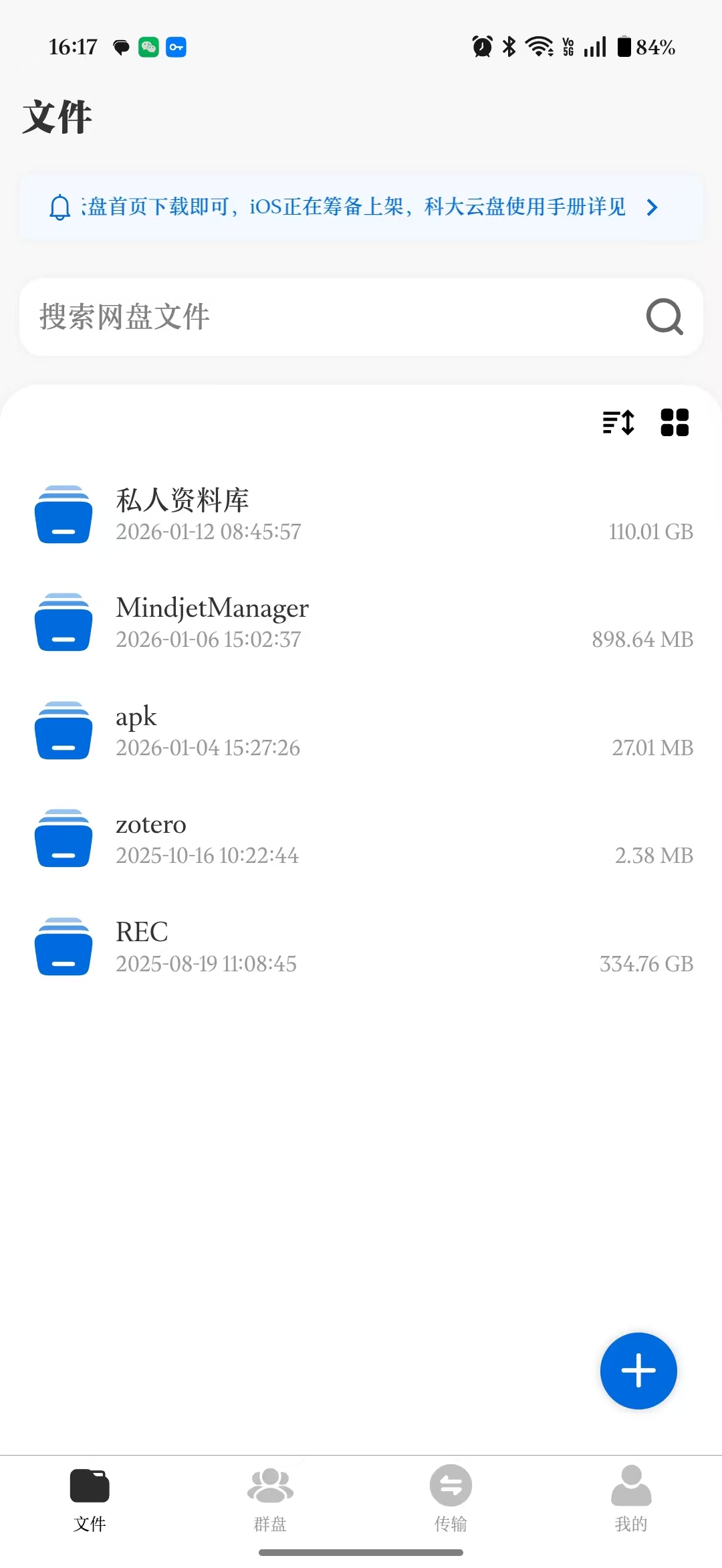
Android 客户端安装
- 访问 科大云盘首页,下载最新 Android 客户端安装包;
- 根据系统操作提示,设置允许安装;
- 启动客户端,使用统一身份认证即可登录使用。
Windows 客户端安装
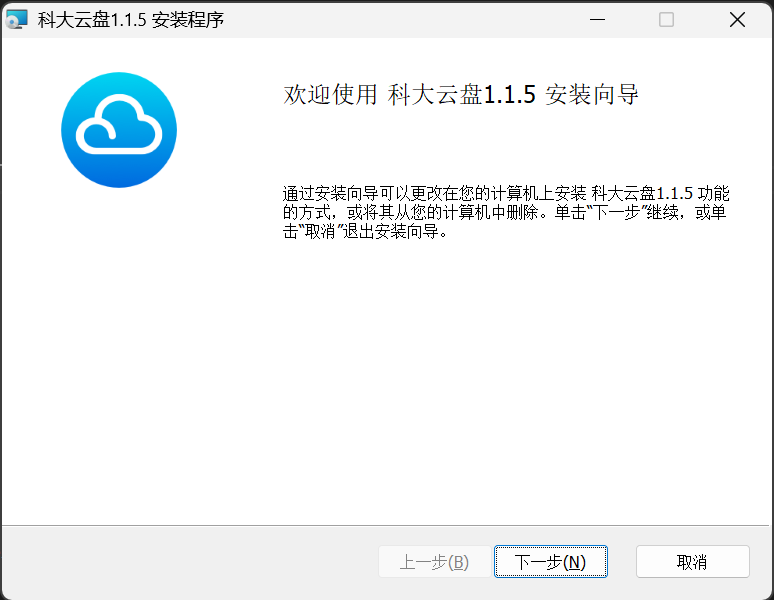
- 访问 科大云盘首页,下载最新 Windows 客户端安装包;
- 双击运行安装程序,按提示完成安装;
- 启动客户端,使用统一身份认证即可登录使用。
macOS 客户端安装
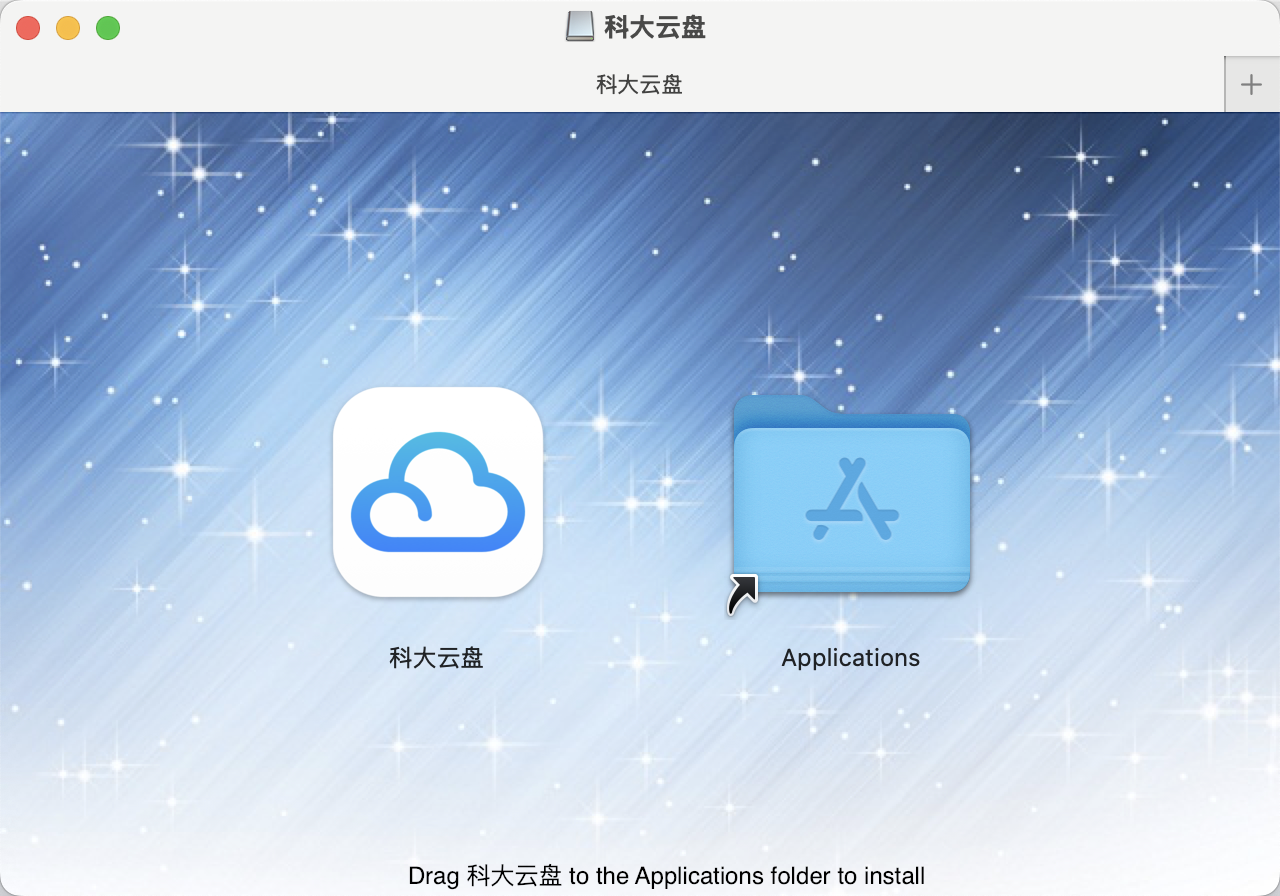
- 访问 科大云盘首页,下载 macOS 安装文件;
- 将“科大云盘”图标拖入“应用程序”文件夹;
- 启动客户端,使用统一身份认证即可登录使用。
Linux 客户端安装
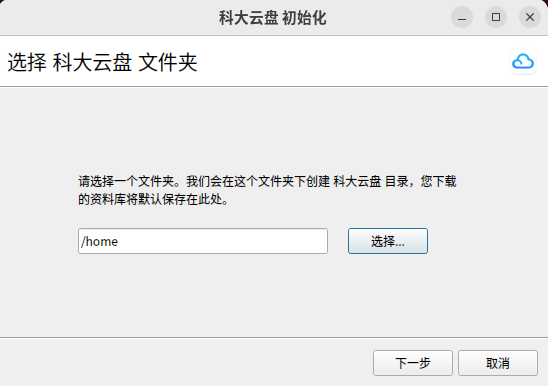
- 访问 科大云盘首页,下载 Linux 安装文件;
- 打开命令行工具Terminal,执行以下命令并按照提示操作即可
# 为安装文件增加可执行权限 sudo chmod +x ./USTC_Drive_1.1.9.AppImage # 科大云盘依赖FUSE,请根据Linux发行版选择对应指令 Ubuntu / Debian: sudo apt install fuse Fedora / RHEL: sudo dnf install fuse openSUSE: sudo zypper install fuse Arch Linux: sudo pacman -S fuse Alpine: sudo apk add fuse # 安装 ./USTC_Drive_1.1.9.AppImage - 安装完成后,启动客户端,使用统一身份认证即可登录使用。
WebDAV 连接
- 访问 科大云盘WebDAV配置页面,配置WebDAV访问密码;
WebDAV方式的一次性密码
WebDAV依赖于第三方软件客户端,科大云盘通过一次性密码控制密码泄露风险,请在启用WebDAV方式后妥善保管密码,以免造成云盘文件和数据泄露。
- 在支持的第三方客户端中配置WebDAV,以Window 11 映射网络驱动器为例:
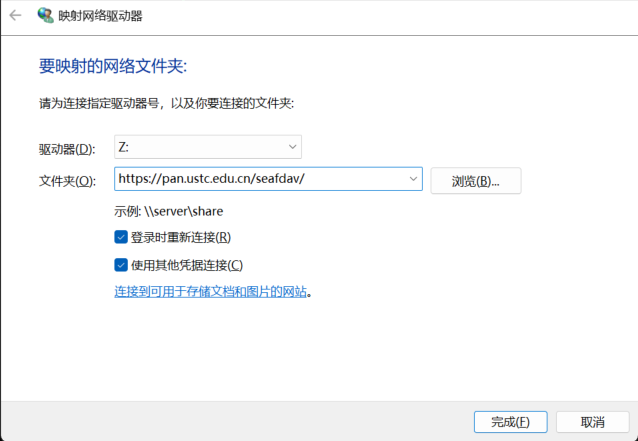
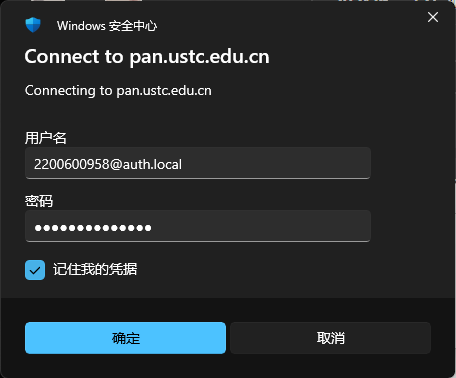
- 确认后即可完成WebDAV连接,其他第三方软件客户端参考配置即可。